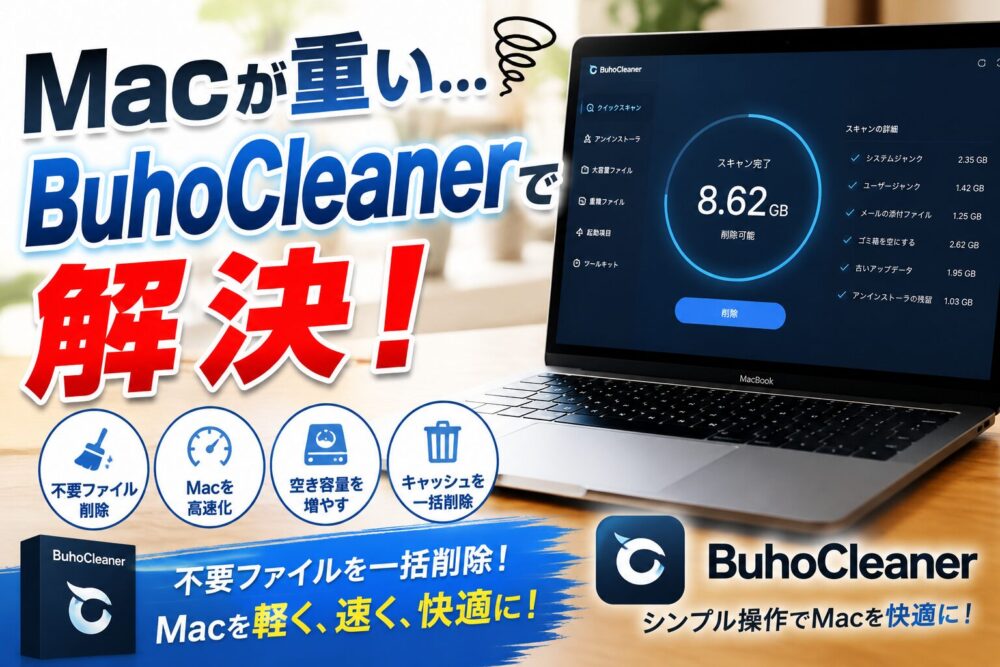
最近、Macの起動や動作がやけに遅い…」 「SSDの空き容量不足の警告が頻繁に出てストレスが溜まる…」
Macを長く使っていると、目に見えない不要ファイルやキャッシュがどんどん蓄積し、パフォーマンスが低下してしまいます。手動で整理しようにも、どれが削除していいファイルか分からず困っていませんか?
そんな悩みを一発で解決してくれると話題の専用ソフトが、
(Dr.Buho BuhoCleaner)です。
この記事では、BuhoCleanerの実際の機能からメリット・デメリット、ライセンスごとの人気ランキング、他ソフトとの違いまで徹底的にレビューします!
そもそも「BuhoCleaner」とは?
(Dr.Buho BuhoCleaner)は、Mac専用に開発された非常にシンプルかつ高速なクリーニング・最適化ソフトです。
複雑な設定は一切不要で、専門知識がない初心者でも数クリックするだけで不要ファイルやキャッシュを一掃し、Macのストレージ容量を劇的に回復させることができます。
こんな人におすすめ!
- Macの起動や動作が最近重くなってきたと感じる人
- SSDの空き容量が常にカツカツで困っている人
- 写真や動画編集などで大容量データを頻繁に扱う人
- 面倒な手間をかけず、不要なキャッシュやゴミファイルを綺麗に削除したい人
- アプリを関連ファイルごと完全にアンインストールしたい人
BuhoCleanerの主な機能とできること
1. 不要ファイルの高速クリーンアップ
システムのキャッシュ、ログファイル、一時ファイル、ゴミ箱の残り、古いアップデートデータなど、Macの容量を圧迫している不要なデータを安全に一括削除できます。
2. 大容量ファイルの検出
ストレージ内をスキャンし、長期間使っていない動画や巨大なデータを一覧表示。不要なファイルや圧迫している原因をひと目で特定できます。
3. アプリの完全アンインストール(アンインストーラー)
通常のゴミ箱へドラッグ&ドロップするだけでは、Mac内に設定ファイルや残りカスが散らばってしまいます。BuhoCleanerを使えば、関連ファイルまで残さず完全に削除可能です。
4. 起動アプリ(ログイン項目)の管理
Macの起動時にバックグラウンドで自動的に立ち上がる不要なアプリを整理し、パソコンの起動速度をスピーディに改善します。
BuhoCleanerのメリット・デメリット
メリット
- 圧倒的な軽さとシンプルさ:動作が軽く、迷いなく直感的に操作できる洗練されたデザイン。
- 数分で最適化が完了:専門知識がなくても、数クリックでMac本来のパフォーマンスを取り戻せます。
- 空き容量の劇的な回復:SSDの容量不足に悩む人にとって非常に心強い味方になります。
デメリット
- Mac専用ソフトであること:Windows環境では利用できません(Windows用には別の最適化ソフトが用意されています)。
- 削除前の確認は慎重に:不要ファイルとして検出されたものの中に、万が一必要なデータが含まれていないか、念のため確認してから削除すると安心です。
料金プランと人気ランキング(2026年7月最新)
BuhoCleanerには、お試ししやすい年間プランから、一度の購入でずっと使える買い切り(永久ライセンス)まで用意されています。
公式データの 2026年7月売上件数トップ3 は以下の通りとなっています。どれを選ぶべきか迷ったらぜひ参考にしてください!
- 1位:BuhoCleaner 永久ライセンス Mac1台用(コスパ最強!ずっと追加費用なしで使いたい方に最も選ばれています)
- 2位:Macユーザー向けお買い得セット シングル
- 3位:BuhoCleaner 年間プラン Mac1台用(まずは一定期間試してみたい方に)
長期的にコストパフォーマンスを重視するなら、圧倒的に 永久ライセンス が人気でおすすめです。キャンペーン等で割引価格になっていることもあるので、最新の価格は Dr.Buho公式サイト をチェックしてみてください。
人気の「CleanMyMac」との違いを比較
Mac用クリーナーの代表格である「CleanMyMac」と比較してみました。
| 比較項目 | BuhoCleaner | CleanMyMac |
| 価格 | 比較的リーズナブルで手頃 | |
| や高め | ||
| 操作性 | 非常にシンプルで分かりやすい | 多機能ゆえに少し複雑 |
| 初心者向け | ◎(迷わず使える) | ○(多機能) |
| 高速化・容量確保 | ◎(必要十分な機能が揃う) | ◎(総合的) |
「多機能すぎる高額なソフトは使いこなせるか不安」「サクッと簡単にMacを軽くしたい」という初心者の方には、BuhoCleaner の方が圧倒的に扱いやすくおすすめです。
導入から使い方の流れ
- Dr.Buho公式サイト にアクセスする
- インストールファイルをダウンロードする
- Macにドラッグ&ドロップしてインストールを完了させる
- アプリを起動して「スキャン」を開始する
- 検出された不要ファイルを削除して完了!
わずか数分、画面の指示に従うだけで誰でも簡単に使い始められます。
ユーザーからの口コミ・評判
良い口コミ
- 「長年放置していたMacの動作が明らかに軽くなり、起動も早くなった」
- 「気づいたら圧迫されていたSSDの空き容量が一気に増えて感動した」
- 「画面のデザインがすっきりしていて、迷うことなく操作できた」
気になる口コミ
- 「Windowsでは使えないので、Windowsユーザーには勧められない」
- 「多機能なセキュリティソフトのような機能を求めている人にはシンプルすぎるかも」
全体として、余計な機能がなく「とにかくシンプルにMacを軽くしたい」というユーザーから非常に高い評価を得ています。
まとめ:今すぐMacを快適にしたいならBuhoCleanerがおすすめ!
今回はMac専用の人気高速クリーナー
(Dr.Buho BuhoCleaner)をレビューしました。
- 最近Macが重くてストレスを感じる
- SSDの容量不足をどうにかしたい
- 複雑な設定なしでサクッと不要ファイルを整理したい
こういった悩みを持っているなら、間違いなく試す価値のあるソフトです。
どのプランにするか迷ったときは、一番人気の 永久ライセンス やお得なセットプランをチェックして、購入後すぐに快適なMac環境を取り戻してみてください!