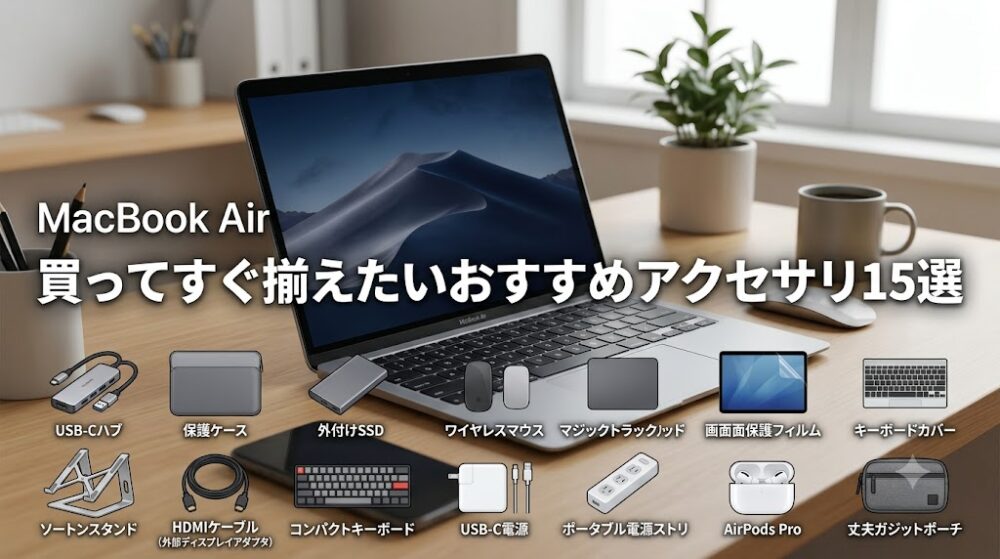
MacBook Airは本体だけでも完成度の高いノートパソコンですが、その性能を最大限に活かすにはアクセサリ選びがとても重要です。
特に最近のMacBook AirはUSB-C(Thunderbolt/USB4)ポートが中心になっているため、周辺機器との接続やデータ管理には工夫が必要になります。
この記事では、
- 本当に必要なアクセサリ
- あれば作業効率が劇的に上がるアイテム
- 外出時に便利なグッズ
を優先順位付きで紹介します。
これからMacBook Airを使い始める方は、ぜひ参考にしてください。
まず最優先で揃えたい必須アクセサリ5選
USB-Cハブ・ドッキングステーション
MacBook Air最大の弱点と言われるのがポート数です。
USBメモリやSDカード、HDMI接続などを利用するならUSB-Cハブは必須になります。
おすすめ機能
- USB-A
- HDMI
- SDカードスロット
- USB-C PD充電対応
- 有線LAN(必要なら)
一台あるだけで使い勝手が大きく変わります。
保護ケース・スリーブ
MacBook Airは非常に薄く軽い反面、持ち運び中に傷が付きやすいパソコンです。
外出が多い人ほどケースは必須です。
選ぶポイント
- 衝撃吸収
- 撥水加工
- 軽量
- ファスナーが本体に当たらない設計
毎日持ち歩くなら、スリーブタイプがおすすめです。
外付けSSD
写真・動画・ブログデータを保存するならSSDは欠かせません。
さらにTime Machineを使えば、自動でバックアップが取れるため万が一の故障にも安心です。
容量の目安
- 500GB:軽作業向け
- 1TB:一般ユーザーにおすすめ
- 2TB以上:動画編集向け
バックアップは「もしも」の時に真価を発揮します。
マウス・Magic Trackpad
長時間作業では、トラックパッドだけよりも疲れにくくなります。
用途別おすすめ
- デザイン作業:Magic Trackpad
- ブログ・事務作業:マウス
- 持ち運び:小型Bluetoothマウス
ブログを書く人なら作業スピードが上がります。
画面保護フィルム・キーボードカバー
画面の傷や指紋、キーボードのテカリ対策になります。
特に中古として売却する予定がある人は、購入直後から装着しておくと本体の状態を保ちやすくなります。
作業効率が一気に上がるおすすめアクセサリ
ノートPCスタンド
目線が自然に上がるため、
- 首こり
- 肩こり
- 猫背
の軽減が期待できます。
さらに排熱効果も高くなるため、一石二鳥です。
外部ディスプレイ
画面が広くなることで、
- ブログ執筆
- 写真編集
- 動画編集
が圧倒的に快適になります。
「MacBook Airに戻れない」と感じる人も多いほど効果があります。
外付けキーボード
長文を書く人には特におすすめです。
MacBook Airをスタンドに載せた状態でも、自然な姿勢でタイピングできます。
USBハブ一体型ドック
デスク上の配線がスッキリまとまり、
帰宅したらケーブル1本つなぐだけで作業環境が完成します。
外出先で活躍する便利アイテム
予備のUSB-C充電器
職場・自宅・バッグ用と複数持っておくと忘れ物対策になります。
長めのUSB-Cケーブルもあると便利です。
小型電源タップ
カフェやホテルではコンセントが少ないことがあります。
コンパクトな電源タップを持っていると安心です。
AirPodsなどのワイヤレスイヤホン
Apple製品同士なら接続が非常にスムーズです。
MacBook Airで動画編集やオンライン会議をする人には特におすすめです。
ガジェットポーチ
充電器やSSD、ケーブルなどをまとめて収納できます。
バッグの中もスッキリ整理できます。
用途別おすすめアクセサリ
| 用途 | 優先順位 |
|---|---|
| 大学・仕事 | USB-Cハブ・SSD・スリーブ・スタンド |
| ブログ・ライター | SSD・マウス・スタンド・外部ディスプレイ |
| 動画編集 | SSD・ディスプレイ・ハブ・キーボード |
| カフェ作業 | スリーブ・充電器・イヤホン・ポーチ |
アクセサリ購入時の注意点
MacBook Airの周辺機器を選ぶ際は、次のポイントを確認しましょう。
✅ Thunderbolt / USB4対応か
✅ PD(Power Delivery)充電に対応しているか
✅ レビュー評価が高いメーカーか
✅ 発熱しにくい設計か
特にUSB-Cハブは安価な製品だと接続不良や発熱のリスクがあるため、信頼できるメーカーを選ぶことをおすすめします。
まとめ
MacBook Airは本体だけでも十分魅力的ですが、適切なアクセサリを組み合わせることで、その使いやすさはさらに向上します。
まず優先したいのは次の5つです。
- USB-Cハブ
- 保護ケース
- 外付けSSD
- マウスまたはMagic Trackpad
- 画面保護フィルム
その後、スタンドや外部ディスプレイなどを追加すれば、自宅でも外出先でも快適な作業環境を整えられます。
最初に必要なものから少しずつ揃えていけば、MacBook Airの魅力を存分に活かせるでしょう。
よくある質問(FAQ)
Q. USB-Cハブは本当に必要ですか?
USBメモリやHDMI、SDカードを使う機会があるなら、ほぼ必須です。MacBook Airはポート数が限られているため、1台あると利便性が大きく向上します。
Q. 外付けSSDの容量はどれくらいがおすすめですか?
一般的な用途なら1TBがおすすめです。写真や動画編集が多い場合は2TB以上を選ぶと余裕があります。
Q. Time Machineとは?
macOS標準のバックアップ機能です。外付けSSDを接続して設定しておけば、自動でデータをバックアップしてくれます。