パソコンで大切な写真や動画、仕事のファイルを誤って削除してしまったことはありませんか?
USBメモリやSDカードをフォーマットしてしまい、保存していたデータが見つからなくなると焦りますよね。
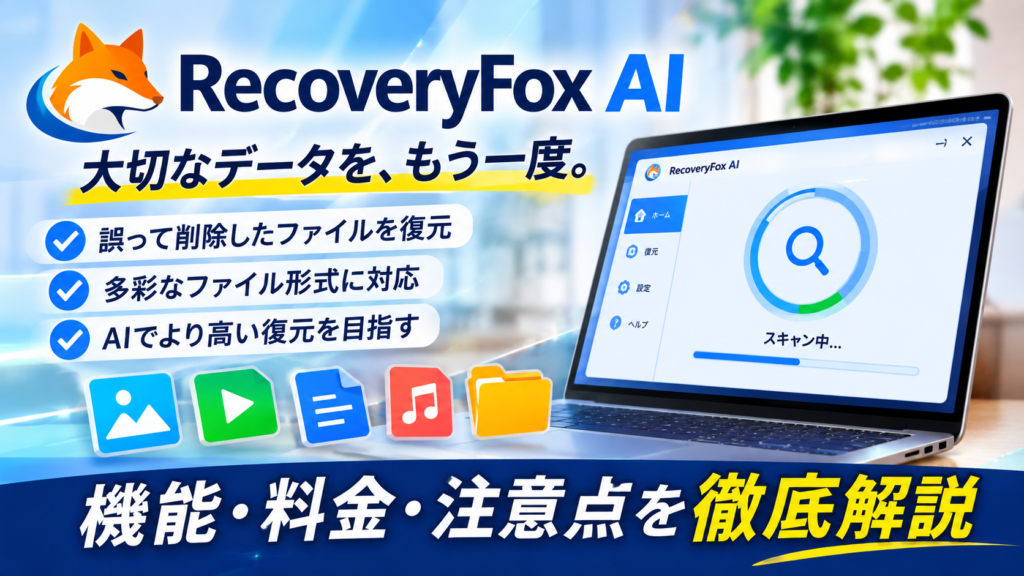
そんなときに選択肢のひとつとなるのが、Windows向けデータ復元ソフト「RecoveryFox AI」です。
この記事では、RecoveryFox AIの機能や対応メディア、料金プラン、無料版でできること、購入前に知っておきたい注意点を紹介します。
※筆者は現時点で実際のデータ復元テストを行っていません。メーカーの公開情報をもとに製品仕様を紹介しています。実機での復元性能や操作感については未検証です。
RecoveryFox AIとは?
RecoveryFox AIは、WonderFoxが提供するWindows向けのデータ復元ソフトです。
誤って削除したファイルや、フォーマットなどによって見えなくなったデータをスキャンし、復元できる可能性のあるファイルを探すことができます。
メーカー公式情報では、次のような記録メディアへの対応が案内されています。
- 内蔵HDD・SSD
- 外付けHDD・SSD
- USBメモリ
- SDカード
- その他対応ストレージ
また、NTFS・exFAT・FAT32などのファイルシステムに対応し、500種類以上のファイル形式をサポートすると案内されています。
RecoveryFox AIの主な機能
AIスキャンによるデータ検出
RecoveryFox AIはAIを活用したスキャン機能を搭載しています。
削除されたファイルや、通常の操作では見つけにくくなったデータを検出し、復元を試みる仕組みです。
ただし、AIスキャンを利用すれば必ずデータが戻るというわけではありません。削除後の上書き状況やストレージの状態によって結果は変わります。
復元前のプレビュー機能
検出されたファイルを復元する前に、プレビューで内容を確認できます。
目的のファイルが見つかっているか確認してから、ライセンス購入を検討できる仕組みです。
ファイルのフィルター検索
スキャン結果からファイルの種類や名前などで絞り込み、必要なデータを探せます。
幅広いファイル形式に対応
メーカー公式情報では、500種類以上のファイル形式への対応が案内されています。
画像・動画・音声・文書など、さまざまな種類のファイルが対象です。
無料版でどこまで使える?
RecoveryFox AIは、購入前に無料でスキャンとプレビューを試すことができます。
無料版と有料版の違い
- ドライブのスキャン:無料
- 検出ファイルのプレビュー:無料
- ファイルの復元・保存:有料ライセンスが必要
まずは無料版で目的のファイルが検出されるかを確認し、その結果を見てから購入するか判断する流れになります。
まずは無料スキャンを試してみる
購入前に復元したいファイルが検出されるか確認できます。
RecoveryFox AI 無料ダウンロード ↗※Windows専用。データを失ったドライブ以外にインストールしてください。
RecoveryFox AIの料金プラン
日本向けの公式販売ページで確認できる料金は次のとおりです。
| プラン | 価格(税込) | 利用期間 |
|---|---|---|
| 1週間 | 7,980円 | 7日間 |
| 1か月 | 9,980円 | 30日間 |
| 1年間 | 11,980円 | 1年間 |
| 永久 | 15,980円 | 無期限 |
すべて1PCにつき1ライセンスで、自動更新なしの買い切り方式です。
返金保証は1週間プランを除き、1か月プランが7日間、1年間・永久プランが30日間と案内されています。返金には条件があるため、購入前に公式ページで確認してください。
RecoveryFox AIのメリット
- 購入前にスキャンとプレビューを無料で試せる
- HDD・SSD・USB・SDカードなどに対応
- 幅広いファイル形式を対象にできる
- ファイルの絞り込み検索ができる
- 複数のライセンス期間から選べる
特に、購入前にスキャン結果を確認できる点は、データ復元ソフトを選ぶ際の判断材料になります。
RecoveryFox AIのデメリット・注意点
Windows向けのソフト
RecoveryFox AIはWindows向けです。Macで使用したい場合は、対応する別のソフトを検討する必要があります。
無料版ではデータを保存できない
スキャンとプレビューは無料ですが、実際の復元・保存にはライセンス登録が必要です。
必ず復元できるわけではない
削除後にデータが上書きされている場合や、ストレージ自体が物理的に故障している場合などは、復元が難しくなる可能性があります。
メーカーが公表する復元率などの数値も、すべての環境で同じ結果になることを保証するものではありません。
データが消えたときに最初にやるべきこと
データを誤って削除したときは、焦って何度も操作する前に、次の点を確認してください。
- 対象ドライブへの新しいデータの保存を止める
- 対象ドライブへのソフトのインストールを避ける
- 物理的な異音や故障がある場合は使用を止める
- 復元したファイルは別のドライブに保存する
特に重要なのが、復元元と同じドライブに復元ファイルを保存しないことです。データの上書きによって、ほかのファイルまで復元が難しくなる可能性があります。
物理故障が疑われる場合は、無理にスキャンを繰り返さず、専門のデータ復旧業者への相談を検討してください。
RecoveryFox AIはどんな人に向いている?
- 誤って削除したファイルを探したい人
- USBメモリやSDカードのデータを確認したい人
- フォーマットしたドライブの復元を検討している人
- 購入前に無料スキャンを試したい人
- Windows向けのデータ復元ソフトを探している人
RecoveryFox AIに関するよくある質問
Q. RecoveryFox AIは無料で使えますか?
A. スキャンとプレビューは無料です。データを実際に復元・保存するにはライセンス登録が必要です。
Q. 削除した写真は必ず復元できますか?
A. 必ず復元できるわけではありません。データの上書きやストレージの状態などによって結果が変わります。
Q. Macでも使えますか?
A. メーカーの案内ではWindows向けソフトです。Macでの利用は対応状況を確認してください。
Q. 以前のハロウィンキャンペーンはまだ利用できますか?
A. 2026年10月21日から11月3日までのキャンペーンは終了しています。次回キャンペーンの開催については確認できていません。
まとめ:購入前に無料スキャンで確認しよう
RecoveryFox AIは、Windows向けのデータ復元ソフトです。
無料でスキャンとプレビューを試せるため、購入前に目的のファイルが検出されるか確認できる仕組みがあります。
一方で、無料版ではデータを保存できず、すべてのファイルが復元できる保証もありません。
また、今回は実際の復元テストを行っていないため、KEN97 GARAGEとしての復元性能や操作感については未検証です。
大切なデータを失ったときは、まず対象ドライブへの書き込みを止めることが重要です。製品の機能や料金、利用条件を確認したうえで、自分の状況に合うか判断しましょう。
※本記事は2026年11月12日時点のメーカー公式公開情報をもとに作成しています。実機による復元性能の検証は行っていません。料金・機能・利用条件は変更される場合があります。