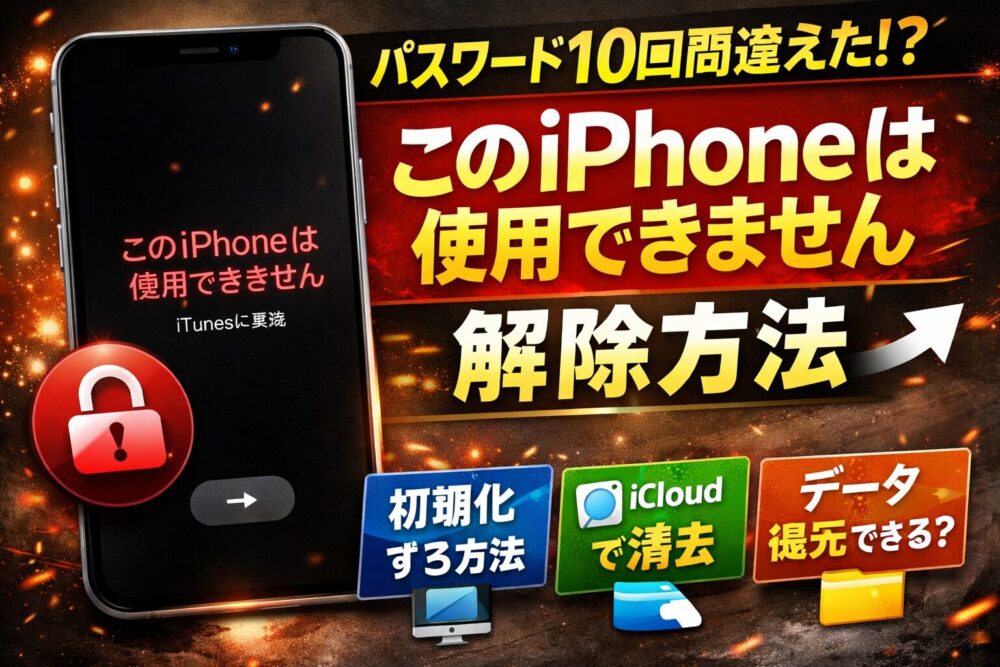
「このiPhoneは使用できません」とは?
iPhoneでパスコードを連続で間違えると、
最終的に
「このiPhoneは使用できません」
と表示され、完全ロック状態になります。
これは盗難対策のセキュリティ機能です。
🔐 パスコードを間違えた回数ごとの制限
| 回数 | 状態 |
|---|---|
| 6回 | 1分間ロック |
| 7回 | 5分間ロック |
| 8回 | 15分間ロック |
| 9回 | 60分間ロック |
| 10回 | 完全ロック(初期化が必要) |
10回間違えると、基本的に初期化するしか方法がありません。
🔧 対処方法① パソコンで初期化する
必要なもの
・パソコン
・USBケーブル
手順
- iPhoneをパソコンに接続
- リカバリーモードにする
- 復元を選択
Apple公式の復元方法はこちら
👉 Apple
(機種によってリカバリーモードの入り方が違います)
🔄 対処方法② iCloudから初期化する
事前に「探す」がONになっている場合は、
- iCloudにログイン
- デバイスを探す
- iPhoneを消去
で初期化可能です。
👉 iCloud
⚠ データは戻せる?
✔ バックアップがある → 復元可能
❌ バックアップがない → データは消える
バックアップは本当に重要です。
🔑 初期化後に必要なもの
・Apple ID
・パスワード
👉 Apple ID
これが分からないとアクティベーションロックが解除できません。
💡 今後同じことを防ぐ方法
✔ Face ID / Touch IDを活用
✔ パスコードを覚えやすいものに変更
✔ 定期的にバックアップ
まとめ
「このiPhoneは使用できません」と表示された場合、
✔ 初期化が必要
✔ バックアップがあれば復元可能
✔ Apple IDが必須
慌てずに対応すれば大丈夫です。
🔒 完全に「このiPhoneは使用できません」状態の場合
結論から言うと…
本体から直接、写真だけを抜き取る方法はありません。
これは Apple のセキュリティ設計(強力な暗号化)によるものです。
パスコードが分からない=データを復号できない、という仕組みです。
でも、まだ確認すべきことがあります
✅ ① iCloudに写真が残っていないか
まず最優先で確認してください。
👉 iCloud
- iCloud.com にアクセス
- Apple ID でログイン
- 「写真」を開く
ここに写真があれば救出成功です。
※「iCloud写真」がONだった場合、自動同期されています。
✅ ② 他のApple製品に写真が同期されていないか
・iPad
・Mac
・別のiPhone
同じApple IDでログインしていれば、写真が残っている可能性があります。
✅ ③ 過去にPCバックアップを取っていないか
Windowsなら iTunes
Macなら Finder
にバックアップが残っていれば復元できます。
❌ 絶対にやらない方がいいこと
・怪しい「解除ソフト」
・SNSの個人業者
・分解系サービス
ほぼ詐欺か、最終的に初期化されます。
💔 バックアップが一切ない場合
残念ですが、
初期化 → データ消去 → 新規設定
しか選択肢はありません。
iPhoneは本当に強固な暗号化構造なので、
裏技的な抜き取りは不可能です。
今後のために
復旧後は必ず:
✔ iCloud写真ON
✔ 自動バックアップON
✔ パスコードを忘れない工夫
これだけで今回のような事態は防げます。
✅ Apple IDにログインできるなら、まずこれを確認
① iCloudに写真が残っていないか確認
👉 iCloud にアクセス
👉 Apple ID でログイン
👉 「写真」を開く
🔎 チェックポイント
- 写真が表示される → ✅ 救出成功
- 何も表示されない → iCloud写真がOFFだった可能性あり
② 「最近削除した項目」も確認
写真アプリ内の
🗑「最近削除した項目」も必ず見てください。
30日以内なら復元できます。
③ iCloudバックアップの有無を確認
iCloud → アカウント設定 → デバイス → 対象のiPhone
ここで
✔ 最終バックアップ日時が表示されているか?
表示されていれば、
初期化 → そのバックアップから復元
で写真が戻る可能性大です。
🔥 今の状況まとめ
本体から直接抜くことは不可能ですが、
Apple IDログイン可能=
👉 クラウド経由で助かる可能性は十分あります。