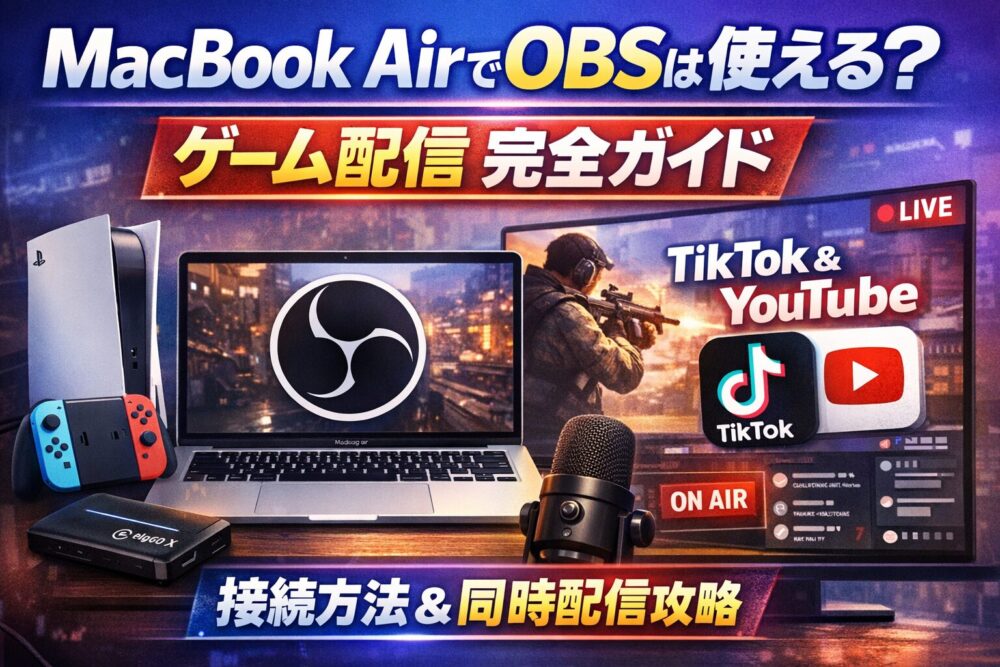
MacBook AirでOBSは動くのか?
結論:
Appleシリコン搭載モデルなら問題なく動きます。
特に
- M1
- M2
- M3
なら安定します。
なぜ動くのか?
動画エンコード処理はCPUよりもハードウェアエンコーダが重要。
Appleシリコンは動画処理専用チップを搭載しているため、配信に強い。
つまり、
「高性能=快適」ではなく
「動画処理最適化=安定」
ここを理解している人ほど、ムダな機材投資をしません。
必要なもの(最低構成)
① 配信ソフト
→ OBS Studio(無料)
② ゲーム機(例)
- PlayStation 5
- Nintendo Switch
③ キャプチャーボード
リンク
④ マイク(音質は超重要)
視聴者は「映像」より「音」に厳しい。
リンク
ゲーム配信の接続方法(具体的手順)
① ゲーム機 → キャプチャーボード
HDMI接続
② キャプチャーボード → MacBook Air
USB接続
③ OBS設定
- 「ソース」→「映像キャプチャデバイス」
- キャプチャーボード選択
- 音声入力をマイクに設定
- 出力解像度を1080pに設定
- ビットレート6000kbps前後
TikTok配信とYouTube配信どっちがいい?
① YouTube
特徴
- アーカイブが残る
- SEOが効く
- 長期資産型
向いている人
- ブログや車メディアと連動したい
- RX-7系などニッチジャンル
あなたのようにブログ運営しているなら、
YouTubeは資産型戦略。
② TikTok LIVE
特徴
- 拡散力が強い
- 初速が出やすい
- 投げ銭文化
向いている人
- 短時間でファン獲得したい
- エンタメ寄り
行動経済学的にどちらが有利か?
人は
✔ すぐ結果が出るものにハマる(即時報酬バイアス)
✔ 継続すると損したくなくなる(サンクコスト効果)
つまり、
1ヶ月目 → TikTokで反応を得る
3ヶ月目 → YouTubeで資産化
この二段構えが最強。
成功者は「プラットフォーム依存」をしない。
初心者がやりがちな失敗
❌ いきなり高画質設定
❌ マイク軽視
❌ 毎回内容が違う
成功者の共通点は
「決めた型を繰り返す」
例:
- 毎週金曜21時
- 30分
- RX-7限定トーク
このように「視聴習慣」を作る。
人は習慣化されたものに戻ってくる。
MacBook Airで安定させる設定
- 出力:1080p 30fps
- エンコーダ:Apple VT H264
- ビットレート:4500〜6000
- 不要アプリは閉じる
発熱対策も重要。
簡易スタンドだけでも効果大。
まとめ
MacBook Airでも十分戦えます。
重要なのは
✔ 機材ではなく「設計」
✔ 拡散と資産の両立
✔ 反応が出るまで続ける仕組み