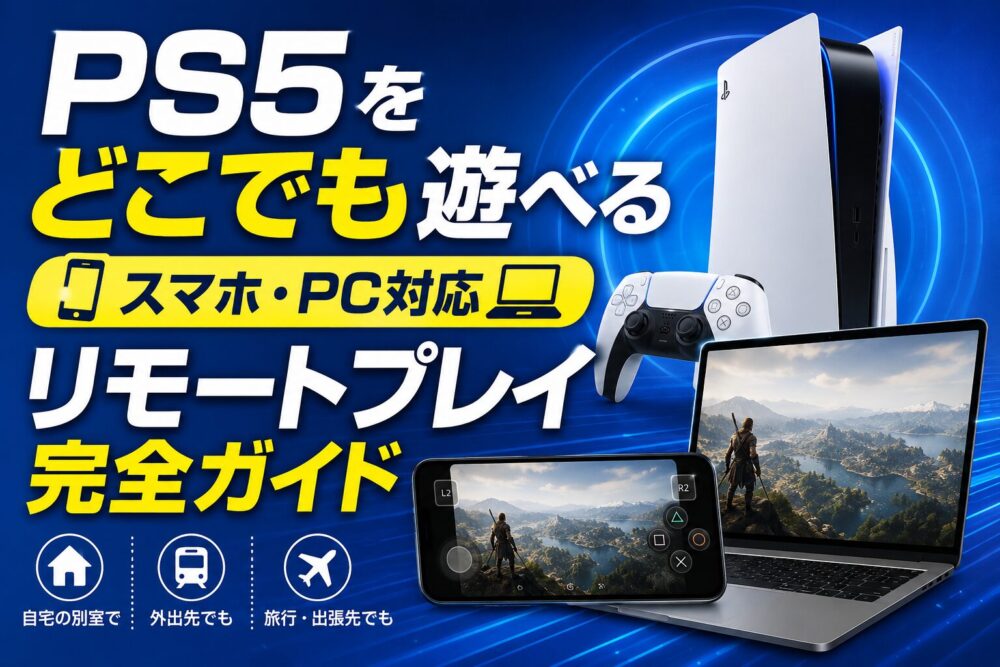
「PS5を別の部屋で遊びたい」「外出先でも続きからプレイしたい」——そんな悩みを解決してくれるのが、PS5に標準搭載されているリモートプレイ機能です。
以前は「遅延が気になる」「設定が面倒」というイメージがありましたが、最近はスマホの性能やWi-Fi環境が進化したこともあり、体感できるほど快適に遊べるようになりました。実際に試してみると「思っていたより普通にプレイできる」と感じる人が多いはずです。
この記事では、PS5リモートプレイの設定手順から、スマホ・PCでの使い方、遅延を減らすコツ、外出先で使うときの注意点まで、初心者でもつまずかないように順番にまとめています。この記事の手順通りに進めれば、10分ほどで使えるようになります。
PS5のリモートプレイとは?できることとメリット
PS5のリモートプレイとは、PS5の映像をスマホ・PC・タブレットに転送し、離れた場所からPS5を操作できる機能のことです。
具体的には、次のような使い方ができます。
- リビングに置いてあるPS5を寝室で遊ぶ
- 外出先からPS5に接続してプレイする
- PCのモニターに映してプレイする
最近は特に、
- 子どもがリビングのテレビを使っている
- 家族とテレビの取り合いになる
- ベッドに入ってからゲームを続けたい
といった理由でリモートプレイを使う人が増えています。テレビが空いていなくても遊べるのは、想像以上に便利です。
PS5リモートプレイに必要なもの
PS5リモートプレイに必要なもの
必要な機器
リモートプレイを始めるにあたって、最低限必要なものは以下の5つです。
- PS Remote Playアプリ
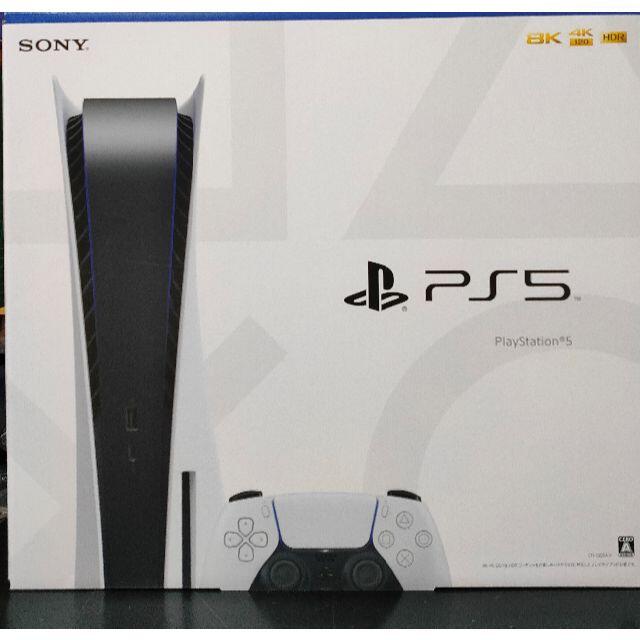
- PS5本体
- PSNアカウント
- スマホまたはPC
- インターネット環境
特別な周辺機器は不要で、普段使っているスマホやPCがあればすぐに始められます。
対応デバイス(スマホ・PC・タブレット)
リモートプレイは、次のデバイスに対応しています。
スマホ
- iPhone
- Android
PC
- Windows
- Mac
このほか、タブレットでも利用可能です。手持ちのデバイスに合わせて選べるのも、リモートプレイの魅力のひとつです。
【PS5本体側】リモートプレイを有効にする設定手順
リモートプレイをオンにする
まずはPS5本体側の設定から行います。手順は次の通りです。
【設定】→【システム】→【リモートプレイ】→【リモートプレイを有効にする】
これで基本設定は完了です。ここまでは1分もかからずに終わります。
外出先から使うならレストモード設定も忘れずに
外出先からPS5に接続したい場合は、レストモードの設定も必要になります。
【設定】→【システム】→【省電力】→【レストモード中に使う機能】
ここで、次の2つをオンにしておきましょう。
- インターネットに接続したままにする
- ネットワーク経由でPS5の電源を入れる
このレストモード設定を忘れて「外出先から繋がらない」とつまずく人が非常に多いので、必ずチェックしておいてください。
スマホでPS5をリモートプレイする方法
PS Remote Playアプリをインストール
スマホでリモートプレイをするには、「PS Remote Play」アプリをインストールします。iPhone・Androidのどちらにも対応しています。
PSNアカウントでログインして接続する
アプリを起動したら、以下の手順で接続します。
- PlayStationアカウントでログインする
- PS5を検索する
- 表示されたPS5に接続する
これだけで利用を開始できます。PS5と同じWi-Fiに接続している状態であれば、比較的スムーズに繋がります。
PCでPS5をリモートプレイする方法
PC版のRemote Playアプリを使えば、大画面モニターでもプレイできます。特に次のような使い方をしたい人に人気です。
- デスク環境でじっくりゲームしたい
- 配信環境と組み合わせて使いたい
- キャプチャ用途で活用したい
PCでの操作はマウスではなく、基本的にはDualSenseコントローラーをUSBまたはBluetoothで接続してプレイする形になります。ゲーミングPCとPS5、それぞれの立ち位置が気になる人はPS5とゲーミングPCどっちがいい?違いを徹底比較もあわせてチェックしてみてください。
快適に遊ぶために必要な回線速度の目安
Sony推奨の通信速度
Sonyの推奨では、リモートプレイに必要な通信速度は次の通りとされています。
- 最低ライン:5Mbps
- 快適に遊びたい場合:15Mbps以上
ただし実際の使用感は、上り速度・Wi-Fiの電波品質・ルーターの性能によっても大きく変わってきます。外出先で使う機会が多い人は、車載Wi-Fiの活用も検討しておくと安心です。

GHz Wi-Fiがおすすめな理由
Wi-Fiは2.4GHzより5GHzのほうが遅延が少なく、通信も安定しやすい傾向があります。特にアクションゲームでは、この差がはっきりと体感できます。
FPSや格闘ゲームのように反応速度がシビアなジャンルは、通信環境によっては厳しく感じる場面もあります。一方で、
- RPG
- シミュレーションゲーム
- 育成ゲーム
といったジャンルは、多少の遅延があっても快適に遊べることがほとんどです。
PS5リモートプレイの遅延を減らす3つのコツ
PS5を有線LAN接続にする
遅延対策のなかで、もっとも効果が大きいのがこれです。PS5本体だけでも有線接続にすると、通信の安定感が明らかに変わります。Wi-Fiルーターの近くにPS5を置けない場合でも、優先的に検討したい対策です。
画質設定を下げる
Remote Playの設定画面で、次のように変更すると改善することがあります。
- 解像度:1080p → 720p
- フレームレート:高フレーム → 標準
画質を少し落とすだけで、映像のカクつきや音ズレが軽減されるケースは多いです。
回線が混雑する時間帯を避ける
夜20時〜23時ごろは回線が混雑しやすい時間帯です。特に外出先のWi-Fiを利用している場合は、この時間帯の影響を受けやすいので注意しましょう。
外出先でPS5を遊ぶときの注意点
モバイル通信はデータ消費量が多い
リモートプレイは映像を常に転送し続けるため、通信データ量がかなり増えます。目安として、1時間のプレイで数GB消費することもあるため、モバイル回線を使う場合は無制限プランがおすすめです。
公共Wi-Fiは不安定になりやすい
カフェやホテルのWi-Fiでは、
- 通信が切断される
- 遅延が発生する
- 画質が低下する
といった現象が起きやすい傾向があります。安定性を重視するなら、公共Wi-Fiよりもスマホのテザリングのほうが快適に遊べる場合もあります。

PS5リモートプレイのメリット・デメリット
メリット|テレビの争奪戦がなくなる・寝ながら遊べる
リモートプレイの一番のメリットは、家族とテレビを取り合わずに済むことです。リビングのテレビが埋まっていても、自分の部屋やベッドの上でゲームを続けられます。
スマホとコントローラーがあれば、寝転んだ状態でも快適にプレイできるため、一度この便利さに慣れると手放せなくなる人も多いです。
デメリット|対戦ゲームは環境に左右されやすい
一方で、FPS・音ゲー・格闘ゲームのような反応速度がシビアなジャンルは、遅延を感じやすいというデメリットがあります。特に外出先の回線を使う場合は、この影響がより大きくなります。
同じPS5であっても、ルーターの性能・回線の種類・Wi-Fiとの距離によって快適さはかなり変わります。「リモートプレイが微妙」と感じる人の多くは、実はゲーム自体の問題ではなく通信環境が原因になっているケースがほとんどです。
実際に使ってみて感じたこと
正直なところ、以前のリモートプレイと比べるとかなり進化したと感じています。特に、
- Wi-Fi 6対応ルーター
- 高性能なスマホ
- 光回線
これらの環境が揃っていると、想像以上に快適にプレイできます。
一方で、対戦ゲームを本気でやり込む用途にはまだ向いていない印象です。おすすめできるのは、RPG・ソロプレイ中心のゲーム・周回プレイ・レベル上げ作業など、多少の遅延があっても影響が少ないジャンルです。「寝ながらゲームを進めたい」というスタイルとの相性は非常に良いと感じています。
まとめ|PS5リモートプレイで遊び方の幅がぐっと広がる
PS5のリモートプレイは、設定自体は決して難しいものではありません。しかも今は通信環境も改善され、スマホ・PC・タブレットのどれを使っても快適に遊びやすくなっています。
快適に使うためのポイントは、次の3つです。
- PS5を有線LAN接続にする
- 5GHz Wi-Fiを利用する
- 必要な回線速度を確保する
この3つを意識するだけで、体感できるほど快適さが変わります。一度設定してしまえば生活スタイルが大きく変わるはずなので、まだ使ったことがない人はぜひ試してみてください。