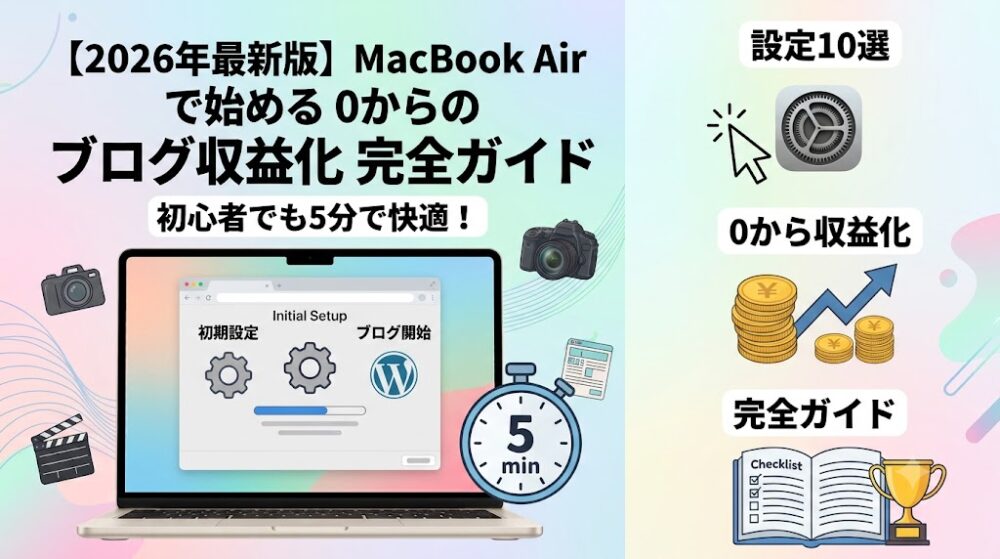
MacBook Airは箱から出してすぐ使えるパソコンですが、初期設定を少し見直すだけで、操作性や安全性が大きく向上します。
この記事では、Mac初心者でも簡単にできるおすすめの初期設定を10個紹介します。
① macOSを最新バージョンにアップデート
まず最初に行いたいのが、macOSの更新です。
手順
システム設定 → 一般 → ソフトウェアアップデート
最新バージョンへ更新しましょう。
メリット
- セキュリティ向上
- 不具合修正
- 新機能追加
購入直後でもアップデートが配信されていることは珍しくありません。
② Touch IDを登録する
MacBook AirにはTouch ID(指紋認証)が搭載されています。
手順
システム設定 → Touch IDとパスコード
メリット
- ログインが一瞬
- App Store購入
- パスワード入力を減らせる
毎日使う機能なので、最初に設定しておきましょう。
③ Time Machineを設定する
万が一に備え、バックアップを自動化します。
必要なもの
- 外付けSSDまたはHDD
メリット
- 写真
- ブログ記事
- 設定
などを丸ごと復元できます。
ブログ運営をする人には必須です。
④ Dockを整理する
初期状態では使わないアプリも並んでいます。
おすすめ
- 不要なアプリを削除
- よく使うアプリだけ残す
例えば
- Safari(またはChrome)
- Finder
- メール
- App Store
- Canva
- ChatGPT
などを登録すると使いやすくなります。
⑤ トラックパッドを設定する
Macの魅力はジェスチャー操作です。
おすすめ設定
システム設定 → トラックパッド
有効にしたい項目
- タップでクリック
- 三本指でドラッグ(アクセシビリティ設定から)
- Mission Control
- スワイプ操作
慣れるとマウスが不要なくらい快適になります。
⑥ バッテリー設定を見直す
システム設定 → バッテリー
おすすめ設定
- バッテリー充電の最適化:オン
- 低電力モード:必要に応じて使用
バッテリー寿命を延ばしやすくなります。
⑦ Finderの表示を変更する
Finderはファイル管理の中心です。
おすすめ設定
- パスバーを表示
- ステータスバーを表示
- 拡張子を表示
これだけで作業効率が上がります。
⑧ iCloudを設定する
Apple IDでログインすると、
- 写真
- メモ
- Safari
- パスワード
などをiPhoneやiPadと同期できます。
Apple製品を複数使っている人には特におすすめです。
⑨ セキュリティ設定を確認する
システム設定 → プライバシーとセキュリティ
確認したい項目
- FileVault(ディスク暗号化)
- 位置情報サービス
- アプリのアクセス権限
必要以上の権限を与えていないかチェックしましょう。
⑩ 必要な無料アプリをインストールする
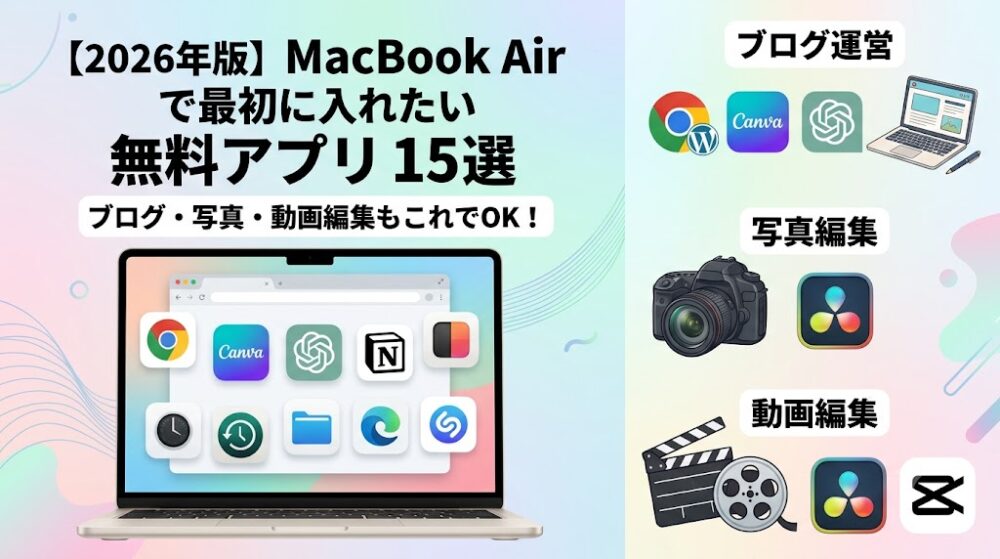
MacBook Airをさらに便利に使うため、まずは次の無料アプリを入れておくのがおすすめです。
- Google Chrome
- Canva
- ChatGPT
- Notion
- Rectangle
- Google Drive
- AppCleaner
- VLC media player
- The Unarchiver
- DaVinci Resolve
用途に合わせて追加していけば、作業環境がどんどん快適になります。
ブログ運営をするなら追加で設定したいこと
ブログを書く人には、次の設定もおすすめです。
- ChromeでWordPressにログイン
- Google Driveで記事や画像をバックアップ
- Time Machineを定期的に実行
- Canvaでアイキャッチ画像を作成
- ChatGPTで記事構成やリライトをサポート
これらを最初に整えておくと、後から設定し直す手間が減り、記事作成に集中できます。
まとめ
MacBook Airは、初期設定を少し見直すだけで使い勝手が大きく向上します。
特に次の10項目は、購入したら早めに設定しておきましょう。
- macOSを最新に更新
- Touch IDを登録
- Time Machineを設定
- Dockを整理
- トラックパッドを設定
- バッテリー設定を確認
- Finderの表示を変更
- iCloudを設定
- セキュリティ設定を確認
- 必要な無料アプリを導入
これらを済ませれば、MacBook Airをより安全かつ快適に活用できます。
KEN97 GARAGEからひとこと
私も新しいパソコンを使い始めるときは、まず初期設定を整えてから作業を始めます。
最初に少し時間をかけるだけで、その後の使いやすさが大きく変わります。ブログ運営や写真編集、普段使いまで、MacBook Airの性能をしっかり引き出して、快適なMacライフを楽しんでください。