今回は、プレイステーション5(以下PS5)のストレージ容量不足を解消するための追加SSDについてまとめます。
PS5をしばらく使っていると、
- ゲームを数本インストールしただけで容量がいっぱいになる
- 新しいゲームを入れるたびに、ほかのゲームを消している
- ディスクよりダウンロード版をメインで遊びたい
こんな悩みが出てきますよね。
ぼくも同じように容量不足がストレスになってきたので、思い切ってSSDを増設しました。
この記事では、
- SSDとは何か、HDDとの違い
- SSDとHDDのメリット・デメリット
- PS5へのSSD増設手順
- 1TBと2TBなど容量の考え方
- PS5向けおすすめSSD
を、写真付きでわかりやすく紹介していきます。
SSDとは?HDDとの違いをかんたんに解説
SSDは、HDDと同じようにデータを保存できる記憶装置です。
HDDは、内部の円盤を回転させて磁気でデータを読み書きする仕組みですが、SSDはUSBメモリーのように、内蔵しているメモリーチップにデータを保存します。
HDDと比べたSSDのメリット
- 衝撃に強く、故障リスクが低い
- データの読み書き速度がとても速い
- 動作音がほぼなく静か
- 本体サイズが小さくて軽い
- スティック型など形状の自由度が高い
PS5のようなゲーム機だと、ロード時間の短縮や本体まわりをスッキリ設置できるという点で、SSDの良さをかなり実感できます。
HDDと比べたSSDのデメリット
- 同じ価格ならHDDより容量が少ない
- 大容量モデルになるほど、容量あたりの価格が高い
コスパだけ見ると、HDDのほうが大容量を安く手に入れやすいです。ただ、PS5でゲームを快適に遊びたいなら、速度と快適さを優先してSSDを選ぶのがおすすめだと感じています。
PS5にSSDを増設する手順
ここからは、実際にPS5へSSDを増設したときの手順を紹介します。
1. PS5の電源を切り、ケーブルをすべて外す
まずはPS5の電源を完全にOFFにして、電源コードやHDMIケーブルなど、すべてのケーブルを抜きます。
2. サイドカバーを外す
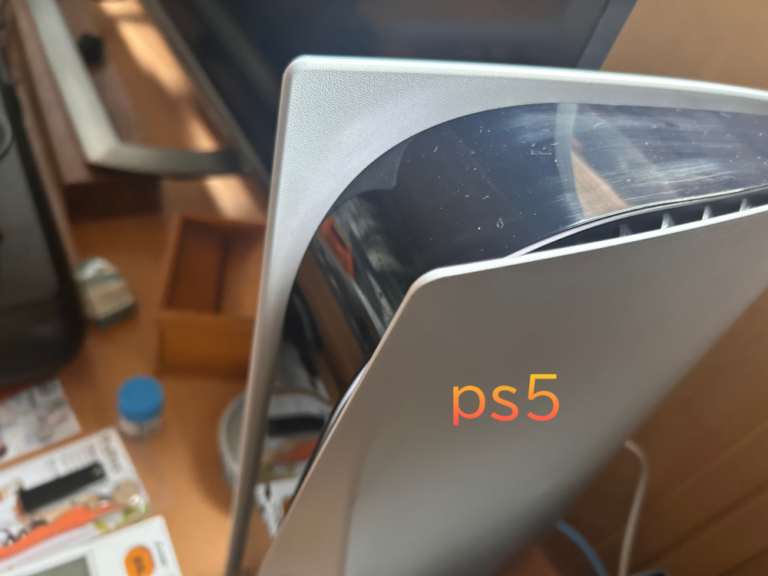
次に、PS5のサイドカバーを外します。
正直、ここが一番ドキドキするポイントかもしれません。かなり固くて力が必要なので、最初はこわく感じます。
ただ、外し方のコツさえつかめば、意外とスムーズに外せます。
3. シルバーの蓋を外す
カバーを外すと、SSD用スロットをふさいでいるシルバーの蓋が見えます。
ここをプラスドライバーで外します。
4. SSDを取り付ける
PS5本体側には、「30・40・60・80」といった数字が書かれていると思います。
ぼくの環境では「80」の位置に合うSSDだったので、その位置にSSDを差し込みました。
SSDを奥までしっかり差し込んだら、スペーサーをSSDの長さに合わせて移動させてから、ネジで固定します。
そのほかのおすすめSSDはこちら。
PS5で使うSSDを選ぶときは、次のポイントをチェックしておくと安心です。
- 容量は最低でも1TB以上を目安にする
- ヒートシンク付き、またはあとからヒートシンクを装着できるモデル
- PS5対応や「PS5で動作確認済み」などの表記があるもの
このあたりを押さえておけば、失敗しにくいと思います。
まとめ:PS5の容量不足はSSD増設で一気に解決
PS5のストレージ容量は、最初のうちは気にならなくても、遊ぶゲームが増えてくると、ほとんどの人が「もう容量が足りない…」という状態になります。
ぼく自身、容量不足のたびにゲームを削除するのが地味にストレスだったので、今回1TBのSSDを増設して、かなり気持ちがラクになりました。
作業自体は、ポイントさえ押さえればそこまで難しくありません。
PS5の容量不足で悩んでいるなら、一度SSDの増設を検討してみてください。
この記事が、PS5のSSD選びや増設作業の参考になればうれしいです。